
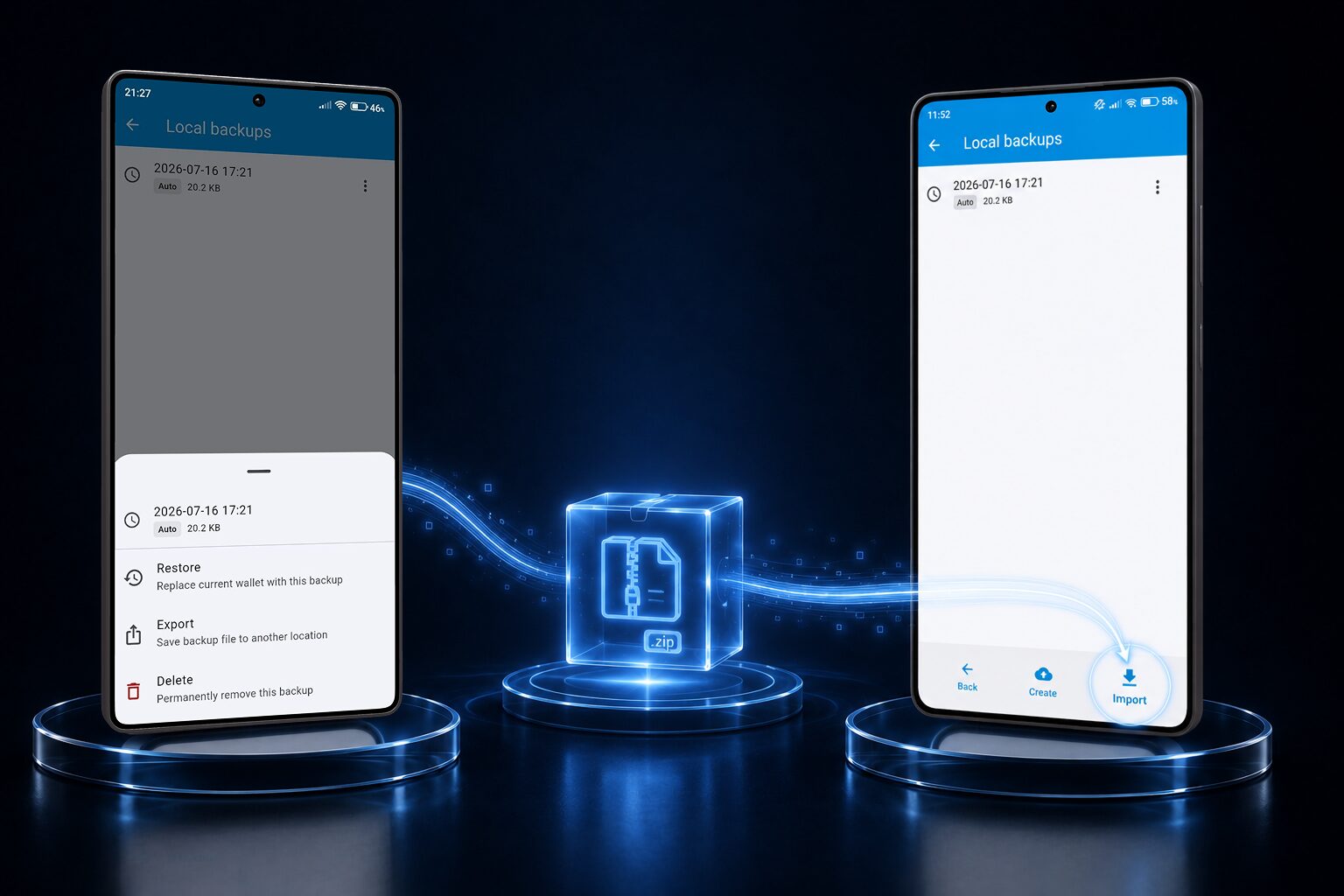
Der Tag, an dem das neue Smartphone kommt, ist aufregend – bis Ihnen einfällt, dass all Ihre Passwörter in einer App liegen, die sich – ganz bewusst – nirgendwohin automatisch synchronisiert. Das ist der Kompromiss, über den wir oft sprechen: Kein Cloud-Konto bedeutet keine unsichtbare Synchronisierung, aber es bedeutet auch, dass niemandes Server jemals Ihren Tresor zu Gesicht bekommen. Die gute Nachricht: Die Übertragung dauert selbst gemacht nur wenige Minuten.
Schritt 1: Stellen Sie sicher, dass Sie ein aktuelles Backup haben
IntelliWallet erstellt automatisch jede Woche ein Backup Ihres Tresors und speichert es auf Ihrem Gerät. Öffnen Sie die App auf Ihrem alten Smartphone und gehen Sie zu Backup, um das aktuellste zu sehen.
- Wenn Sie Premium haben, können Sie außerdem auf Backup erstellen tippen, um sofort ein neues zu erstellen, statt sich auf das möglicherweise schon eine Woche alte automatische Backup zu verlassen.
- Wenn Sie den kostenlosen Plan nutzen, verwenden Sie das zuletzt aufgeführte automatische Backup. Ist es mehr als ein paar Tage alt und Sie haben seitdem neue Einträge hinzugefügt, fügen Sie diese nach der Wiederherstellung erneut hinzu, oder erstellen Sie vor dem Wechsel ein manuelles Backup.
Schritt 2: Die Backup-Datei exportieren
Tippen Sie auf das Backup, das Sie verwenden möchten, und wählen Sie Exportieren. Dadurch öffnet sich das normale Freigabemenü Ihres Smartphones – dasselbe, das jede App verwendet –, sodass Sie die Datei senden können, wohin Sie möchten:
- Direkt an Ihr neues Smartphone per Kabel, AirDrop oder Quick Share
- Eine Cloud-Speicher-App, die Sie bereits nutzen und der Sie vertrauen (das ist Ihre Wahl des Speicherorts, nichts, das IntelliWallet automatisch tut)
- Ein USB-Stick, falls Sie dabei über einen Computer gehen
IntelliWallet lädt diese Datei von sich aus nirgendwohin hoch – der Export übergibt sie lediglich an das Freigabemenü Ihres Smartphones, und Sie entscheiden, wohin sie von dort aus geht.
Schritt 3: Die Datei auf Ihr neues Smartphone bringen
Wie auch immer Sie sie in Schritt 2 versendet haben – stellen Sie sicher, dass die Backup-Datei an einem Ort landet, den Ihr neues Smartphone öffnen kann: Die Dateien-App (iOS) oder der Dateimanager / Downloads-Ordner (Android) funktionieren beide problemlos.
Schritt 4: IntelliWallet installieren und das Backup öffnen
Installieren Sie IntelliWallet aus dem App Store oder bei Google Play auf dem neuen Smartphone. Wählen Sie beim ersten Start die Option Vorhandenes Backup importieren und suchen Sie die Datei, die Sie in Schritt 3 übertragen haben – oder tippen Sie einfach direkt in Ihrer Dateien-App auf die Backup-Datei und wählen Sie „Öffnen mit IntelliWallet“.
Sie werden nach Ihrem Master-Passwort gefragt – demselben, das Sie bereits verwenden. Das entschlüsselt den Tresor; die Backup-Datei selbst ist ohne dieses Passwort nutzlos, und genau das ist der Sinn der Sache.
Schritt 5: Alles prüfen und aufräumen
Nehmen Sie sich eine Minute Zeit, um zu prüfen, ob Ihre Einträge und Ordner auf dem neuen Smartphone korrekt aussehen. Sobald Sie sicher sind, dass alles richtig übertragen wurde, löschen Sie die exportierte Backup-Kopie von dort, wohin Sie sie in Schritt 2 gesendet haben (Ihre Cloud-App, den Downloads-Ordner Ihres Computers usw.) – sie ist zwar weiterhin verschlüsselt, aber es gibt keinen Grund, verstreute Kopien liegen zu lassen, wenn Sie sie nicht mehr brauchen.
Das war’s – kein Konto, kein Server, keine Cloud-Synchronisierung zum Konfigurieren. Nur Ihr Tresor, bewusst von Ihnen selbst übertragen.