
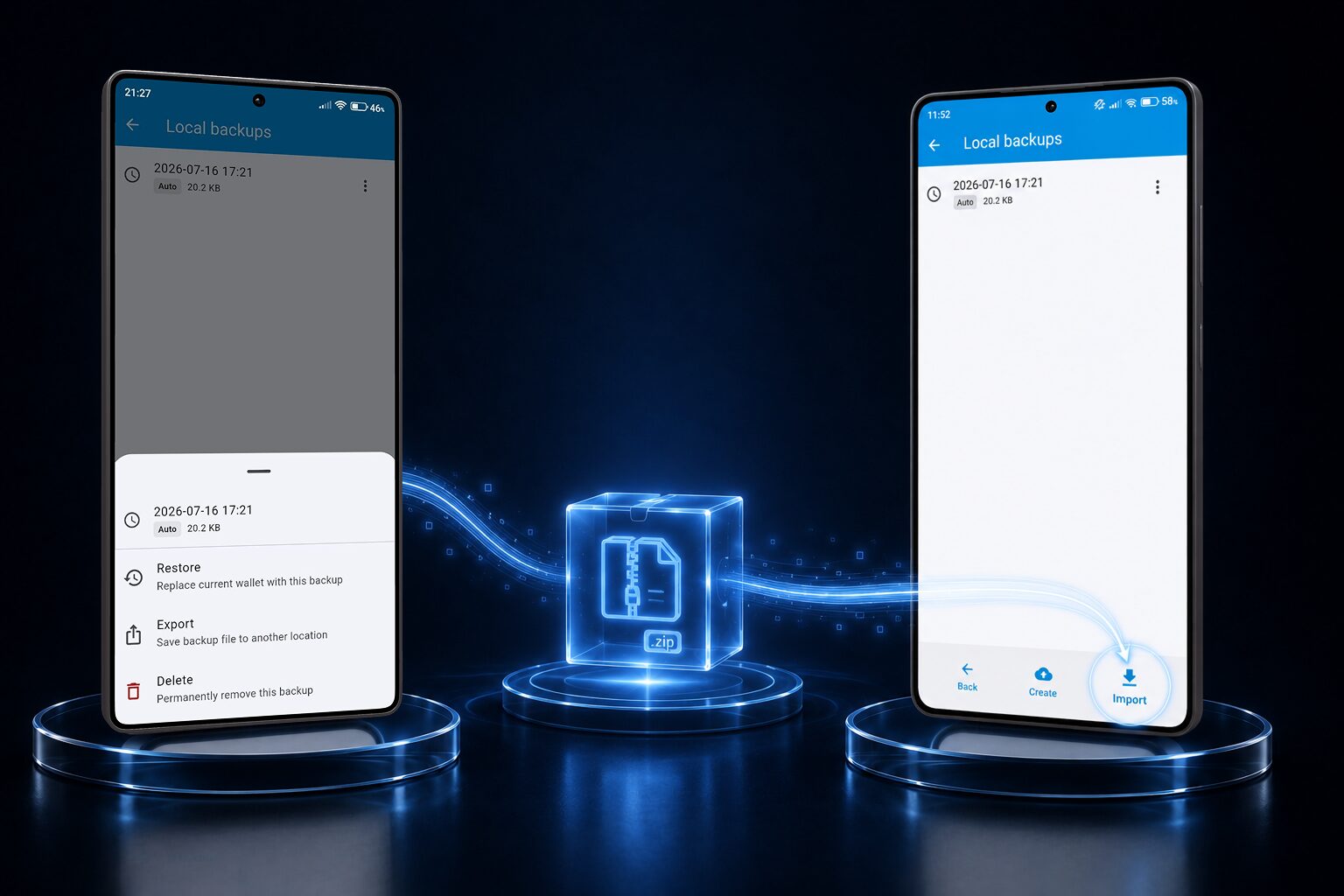
El día del teléfono nuevo es emocionante, hasta que recuerdas que todas tus contraseñas viven en una app que, por diseño, no se sincroniza automáticamente en ningún sitio. Esa es la contrapartida de la que hablamos tanto: sin cuenta en la nube no hay sincronización invisible, pero tampoco hay ningún servidor de nadie que llegue a ver tu bóveda. La buena noticia es que trasladarla tú mismo solo lleva unos minutos.
Paso 1: Asegúrate de tener una copia de seguridad reciente
IntelliWallet crea automáticamente una copia de seguridad de tu bóveda cada semana y la guarda en tu dispositivo. Abre la app en tu teléfono antiguo y ve a Copias de seguridad para ver la más reciente.
- Si tienes Premium, también puedes tocar Crear copia de seguridad para hacer una nueva justo ahora, para no depender de la antigüedad que tenga la copia automática de la semana pasada.
- Si estás en el plan gratuito, usa la copia automática más reciente disponible en la lista. Si tiene más de unos días y has añadido entradas nuevas desde entonces, vuelve a añadirlas después de restaurar, o plantéate hacer una copia manual antes de cambiar de teléfono.
Paso 2: Exporta el archivo de copia de seguridad
Toca la copia de seguridad que quieras usar y elige Exportar. Esto abre el panel de compartir normal de tu teléfono, el mismo que usa cualquier app, para que puedas enviar el archivo adonde quieras:
- Directamente a tu teléfono nuevo mediante un cable, AirDrop o Quick Share
- Una app de almacenamiento en la nube que ya uses y en la que confíes (esta es tu elección de almacenamiento, no algo que haga IntelliWallet automáticamente)
- Una memoria USB, si estás moviéndote entre ordenadores por el camino
IntelliWallet no sube este archivo a ningún sitio por sí mismo; exportar simplemente se lo entrega al panel de compartir de tu teléfono, y tú decides adónde va desde ahí.
Paso 3: Lleva el archivo a tu teléfono nuevo
Sea cual sea la forma en que lo enviaste en el Paso 2, asegúrate de que el archivo de copia de seguridad termine en algún lugar que tu teléfono nuevo pueda abrir: su app Archivos (iOS) o el gestor de archivos / carpeta de Descargas (Android) funcionan bien en ambos casos.
Paso 4: Instala IntelliWallet y abre la copia de seguridad
Instala IntelliWallet desde la App Store o Google Play en el teléfono nuevo. En el primer inicio, elige la opción de importar una copia de seguridad existente y localiza el archivo que transferiste en el Paso 3, o simplemente toca el propio archivo de copia de seguridad desde tu app Archivos y elige “Abrir con IntelliWallet”.
Se te pedirá tu contraseña maestra, la misma que ya usas. Eso es lo que descifra la bóveda; el archivo de copia de seguridad en sí es inútil sin ella, que es exactamente el punto.
Paso 5: Comprueba todo y luego ordena
Tómate un minuto para confirmar que tus entradas y carpetas se ven correctas en el teléfono nuevo. Una vez que confíes en que todo se transfirió correctamente, elimina la copia de seguridad exportada de donde la enviaste en el Paso 2 (tu app en la nube, la carpeta de descargas de tu ordenador, etc.): sigue estando cifrada, pero no hay razón para dejar copias sueltas dispersas una vez que ya no las necesitas.
Eso es todo: ninguna cuenta, ningún servidor, ninguna sincronización en la nube que configurar. Solo tu bóveda, trasladada de forma deliberada, por ti.