
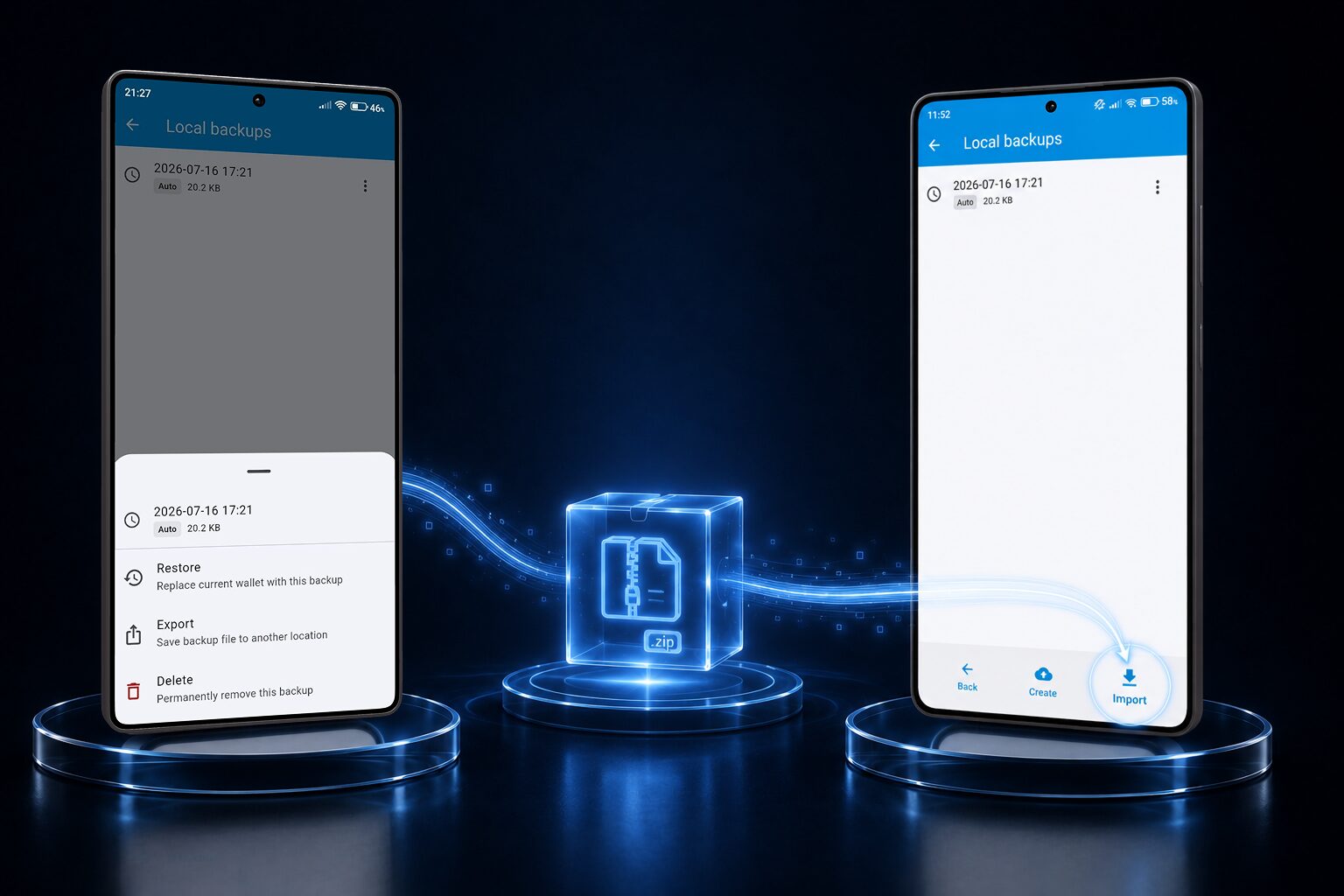
Le jour du nouveau téléphone est excitant, jusqu’au moment où vous vous souvenez que tous vos mots de passe vivent dans une application qui, par conception, ne se synchronise automatiquement nulle part. C’est le compromis dont nous parlons souvent : pas de compte cloud signifie pas de synchronisation invisible, mais cela signifie aussi qu’aucun serveur ne voit jamais votre coffre. La bonne nouvelle, c’est que le transférer vous-même ne prend que quelques minutes.
Étape 1 : assurez-vous d’avoir une sauvegarde récente
IntelliWallet crée automatiquement une sauvegarde de votre coffre chaque semaine et la conserve sur votre appareil. Ouvrez l’application sur votre ancien téléphone et allez dans Sauvegarde pour voir la plus récente.
- Si vous avez Premium, vous pouvez également appuyer sur Créer une sauvegarde pour en faire une nouvelle immédiatement, afin de ne pas dépendre de l’ancienneté de la dernière sauvegarde automatique de la semaine.
- Si vous êtes sur l’offre gratuite, utilisez la sauvegarde automatique la plus récente disponible. Si elle date de plus de quelques jours et que vous avez ajouté de nouvelles entrées depuis, ajoutez-les à nouveau après la restauration, ou envisagez de faire une sauvegarde manuelle avant de changer de téléphone.
Étape 2 : exportez le fichier de sauvegarde
Appuyez sur la sauvegarde que vous souhaitez utiliser, puis choisissez Exporter. Cela ouvre le menu de partage normal de votre téléphone — le même que celui utilisé par toutes les applications — afin que vous puissiez envoyer le fichier où vous le souhaitez :
- Directement vers votre nouveau téléphone via un câble, AirDrop, ou Quick Share
- Une application de stockage cloud que vous utilisez et en laquelle vous avez déjà confiance (c’est votre choix de stockage, pas quelque chose qu’IntelliWallet fait automatiquement)
- Une clé USB, si vous transférez également des données entre ordinateurs au passage
IntelliWallet ne télécharge ce fichier nulle part par elle-même — l’export se contente de le transmettre au menu de partage de votre téléphone, et c’est vous qui décidez ensuite où il va.
Étape 3 : faites parvenir le fichier sur votre nouveau téléphone
Quelle que soit la méthode utilisée à l’étape 2, assurez-vous que le fichier de sauvegarde se retrouve quelque part que votre nouveau téléphone peut ouvrir — son application Fichiers (iOS) ou son gestionnaire de fichiers / dossier Téléchargements (Android) conviennent tous deux parfaitement.
Étape 4 : installez IntelliWallet et ouvrez la sauvegarde
Installez IntelliWallet depuis l’App Store ou Google Play sur le nouveau téléphone. Au premier lancement, choisissez l’option importer une sauvegarde existante, puis localisez le fichier transféré à l’étape 3 — ou appuyez simplement sur le fichier de sauvegarde lui-même depuis votre application Fichiers et choisissez « Ouvrir avec IntelliWallet ».
Votre mot de passe principal vous sera demandé — le même que celui que vous utilisez déjà. C’est lui qui déchiffre le coffre ; le fichier de sauvegarde en lui-même est inutilisable sans lui, ce qui est exactement le but recherché.
Étape 5 : vérifiez tout, puis faites le ménage
Prenez une minute pour confirmer que vos entrées et dossiers ont l’air corrects sur le nouveau téléphone. Une fois certain que tout a été transféré correctement, supprimez la copie de sauvegarde exportée de l’endroit où vous l’aviez envoyée à l’étape 2 (votre application cloud, le dossier de téléchargements de votre ordinateur, etc.) — elle reste chiffrée, mais il n’y a aucune raison de laisser traîner des copies éparpillées une fois que vous n’en avez plus besoin.
Voilà — pas de compte, pas de serveur, pas de synchronisation cloud à configurer. Juste votre coffre, transféré délibérément, par vous-même.