
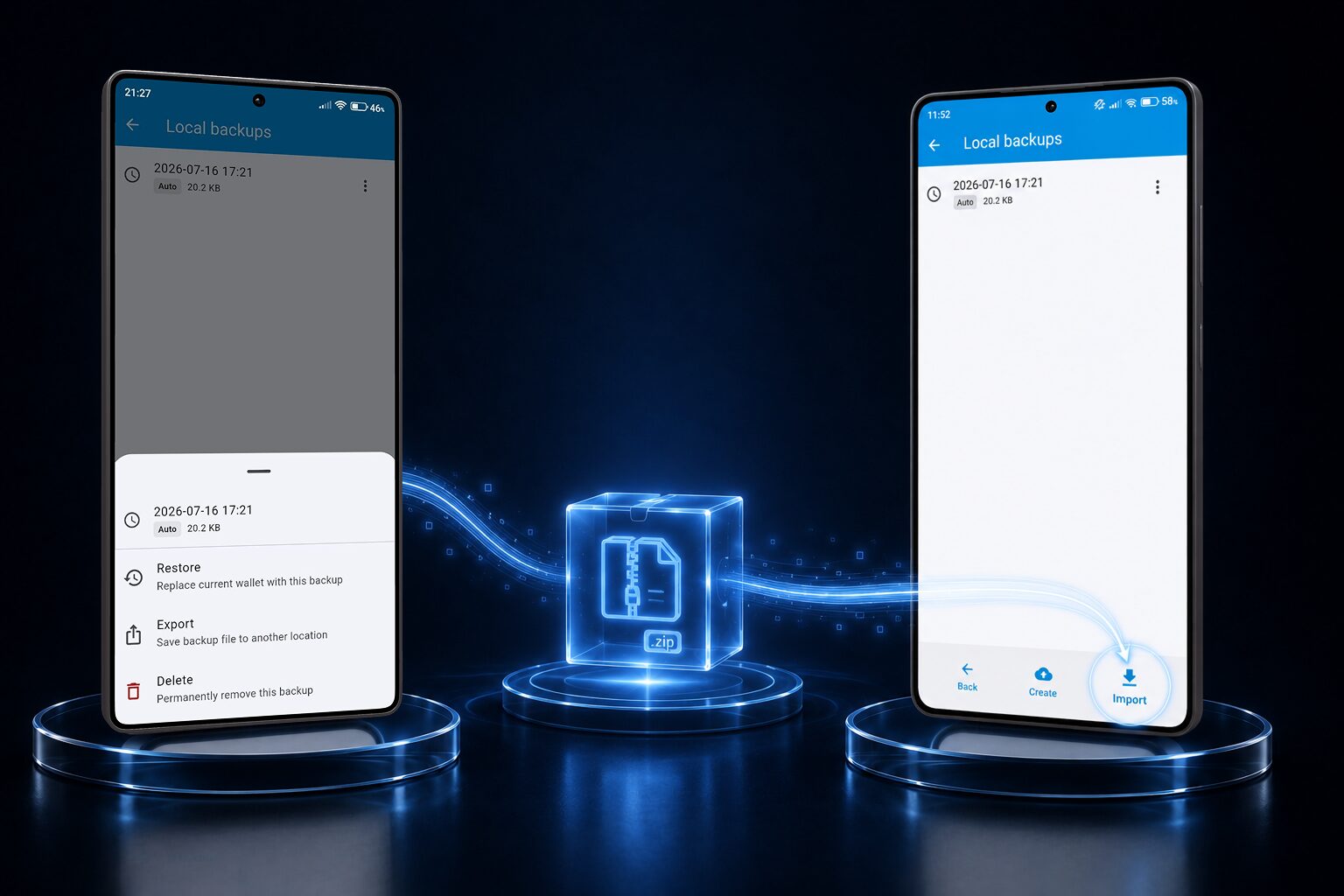
Il giorno del nuovo telefono è emozionante, finché non ti ricordi che tutte le tue password vivono in un’app che — per progettazione — non si sincronizza automaticamente da nessuna parte. Questo è il compromesso di cui parliamo spesso: nessun account cloud significa nessuna sincronizzazione invisibile, ma significa anche che nessun server vede mai il tuo archivio. La buona notizia è che trasferirlo da solo richiede solo pochi minuti.
Passo 1: Assicurati di avere un backup recente
IntelliWallet crea automaticamente un backup del tuo archivio ogni settimana e lo conserva sul tuo dispositivo. Apri l’app sul tuo telefono vecchio e vai su Backup per vedere il più recente.
- Se hai Premium, puoi anche toccare Crea backup per crearne uno nuovo adesso, così non devi fare affidamento su quanto sia vecchio il backup automatico della settimana scorsa.
- Se sei nel piano gratuito, usa il backup automatico più recente elencato. Se ha più di qualche giorno e hai aggiunto nuove voci da allora, aggiungile di nuovo dopo il ripristino, oppure valuta di creare un backup manuale prima di cambiare telefono.
Passo 2: Esporta il file di backup
Tocca il backup che vuoi usare, poi scegli Esporta. Questo apre il normale foglio di condivisione del tuo telefono — lo stesso usato da ogni app — così puoi inviare il file dove preferisci:
- Direttamente al tuo nuovo telefono via cavo, AirDrop o Quick Share
- Un’app di archiviazione cloud che già usi e di cui ti fidi (questa è una tua scelta di archiviazione, non qualcosa che IntelliWallet fa automaticamente)
- Una chiavetta USB, se ti stai spostando anche tra computer lungo il percorso
IntelliWallet non carica questo file da nessuna parte per conto suo — esportarlo si limita a consegnarlo al foglio di condivisione del tuo telefono, e decidi tu dove farlo andare da lì.
Passo 3: Porta il file sul tuo nuovo telefono
Qualunque sia il modo in cui l’hai inviato al Passo 2, assicurati che il file di backup finisca in un posto che il tuo nuovo telefono possa aprire — vanno bene sia l’app File (iOS) sia il file manager / la cartella Download (Android).
Passo 4: Installa IntelliWallet e apri il backup
Installa IntelliWallet dall’App Store o da Google Play sul nuovo telefono. Al primo avvio, scegli l’opzione per importare un backup esistente, poi individua il file che hai trasferito al Passo 3 — oppure tocca semplicemente il file di backup stesso dalla tua app File e scegli “Apri con IntelliWallet.”
Ti verrà chiesta la tua master password — la stessa che usi già. È quella che decifra l’archivio; il file di backup in sé è inutile senza di essa, ed è esattamente questo il punto.
Passo 5: Controlla tutto, poi metti in ordine
Dedica un minuto a confermare che le tue voci e cartelle appaiano corrette sul nuovo telefono. Una volta che sei sicuro che tutto sia stato trasferito correttamente, elimina la copia di backup esportata da dove l’hai inviata al Passo 2 (la tua app cloud, la cartella download del tuo computer, ecc.) — è ancora cifrata, ma non c’è motivo di lasciare copie sparse in giro una volta che hai finito con esse.
Ecco fatto — nessun account, nessun server, nessuna sincronizzazione cloud da configurare. Solo il tuo archivio, trasferito deliberatamente, da te.