
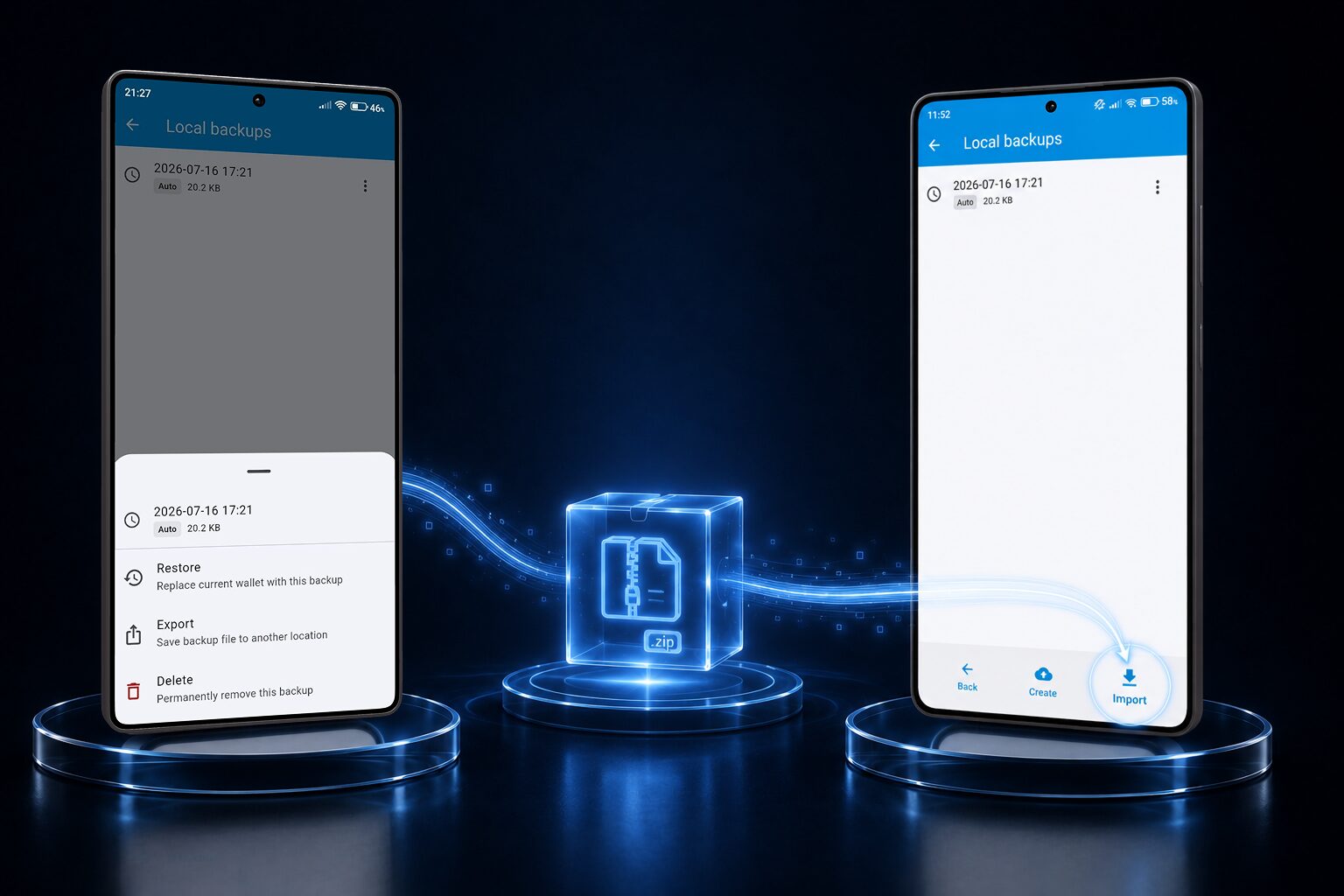
Dzień nowego telefonu jest ekscytujący — dopóki nie przypomnisz sobie, że wszystkie Twoje hasła żyją w aplikacji, która z założenia nie synchronizuje się automatycznie nigdzie. To właśnie ten kompromis, o którym często mówimy: brak konta w chmurze oznacza brak niewidzialnej synchronizacji, ale oznacza też, że żadne serwery nigdy nie widzą Twojego portfela. Dobra wiadomość jest taka, że samodzielne przeniesienie go zajmuje tylko kilka minut.
Krok 1: Upewnij się, że masz aktualną kopię zapasową
IntelliWallet automatycznie tworzy kopię zapasową Twojego portfela co tydzień i przechowuje ją na Twoim urządzeniu. Otwórz aplikację na starym telefonie i przejdź do Kopii zapasowej, by zobaczyć tę najnowszą.
- Jeśli masz Premium, możesz też dotknąć Utwórz kopię zapasową, by zrobić nową od razu, zamiast polegać na tym, jak stara jest zeszłotygodniowa automatyczna kopia.
- Jeśli korzystasz z planu darmowego, użyj najnowszej automatycznej kopii zapasowej z listy. Jeśli ma więcej niż kilka dni, a Ty dodałeś od tego czasu nowe wpisy, dodaj je ponownie po przywróceniu albo rozważ wykonanie jednej ręcznej kopii zapasowej przed zmianą telefonu.
Krok 2: Wyeksportuj plik kopii zapasowej
Dotknij kopii zapasowej, której chcesz użyć, a następnie wybierz Eksportuj. Otworzy się standardowy panel udostępniania Twojego telefonu — ten sam, którego używa każda aplikacja — dzięki czemu możesz wysłać plik, gdzie tylko chcesz:
- Bezpośrednio na nowy telefon przez kabel, AirDrop albo Quick Share
- Do aplikacji chmurowej, której już używasz i ufasz (to Twój wybór miejsca przechowywania, nie coś, co IntelliWallet robi automatycznie)
- Na pendrive, jeśli po drodze przenosisz się między komputerami
IntelliWallet nigdzie samodzielnie nie przesyła tego pliku — eksport po prostu przekazuje go do panelu udostępniania telefonu, a Ty decydujesz, dokąd trafi dalej.
Krok 3: Przenieś plik na nowy telefon
Bez względu na to, jak wysłałeś go w Kroku 2, upewnij się, że plik kopii zapasowej trafi w miejsce, które Twój nowy telefon potrafi otworzyć — aplikacja Pliki (iOS) albo menedżer plików / folder Pobrane (Android) — oba działają dobrze.
Krok 4: Zainstaluj IntelliWallet i otwórz kopię zapasową
Zainstaluj IntelliWallet z App Store lub Google Play na nowym telefonie. Przy pierwszym uruchomieniu wybierz opcję zaimportuj istniejącą kopię zapasową, a następnie znajdź plik przeniesiony w Kroku 3 — albo po prostu dotknij samego pliku kopii zapasowej w aplikacji Pliki i wybierz „Otwórz za pomocą IntelliWallet."
Zostaniesz poproszony o swoje hasło główne — to samo, którego już używasz. To ono odszyfrowuje portfel; sam plik kopii zapasowej jest bez niego bezużyteczny, i o to właśnie chodzi.
Krok 5: Sprawdź wszystko, a potem posprzątaj
Poświęć chwilę, by upewnić się, że Twoje wpisy i foldery wyglądają poprawnie na nowym telefonie. Gdy już będziesz pewien, że wszystko przeniosło się prawidłowo, usuń wyeksportowaną kopię zapasową z miejsca, do którego ją wysłałeś w Kroku 2 (Twoja aplikacja chmurowa, folder pobranych na komputerze itd.) — jest wciąż zaszyfrowana, ale nie ma powodu zostawiać porozrzucanych kopii, gdy już ich nie potrzebujesz.
To wszystko — żadnego konta, żadnego serwera, żadnej synchronizacji w chmurze do skonfigurowania. Po prostu Twój portfel, przeniesiony świadomie, przez Ciebie.