
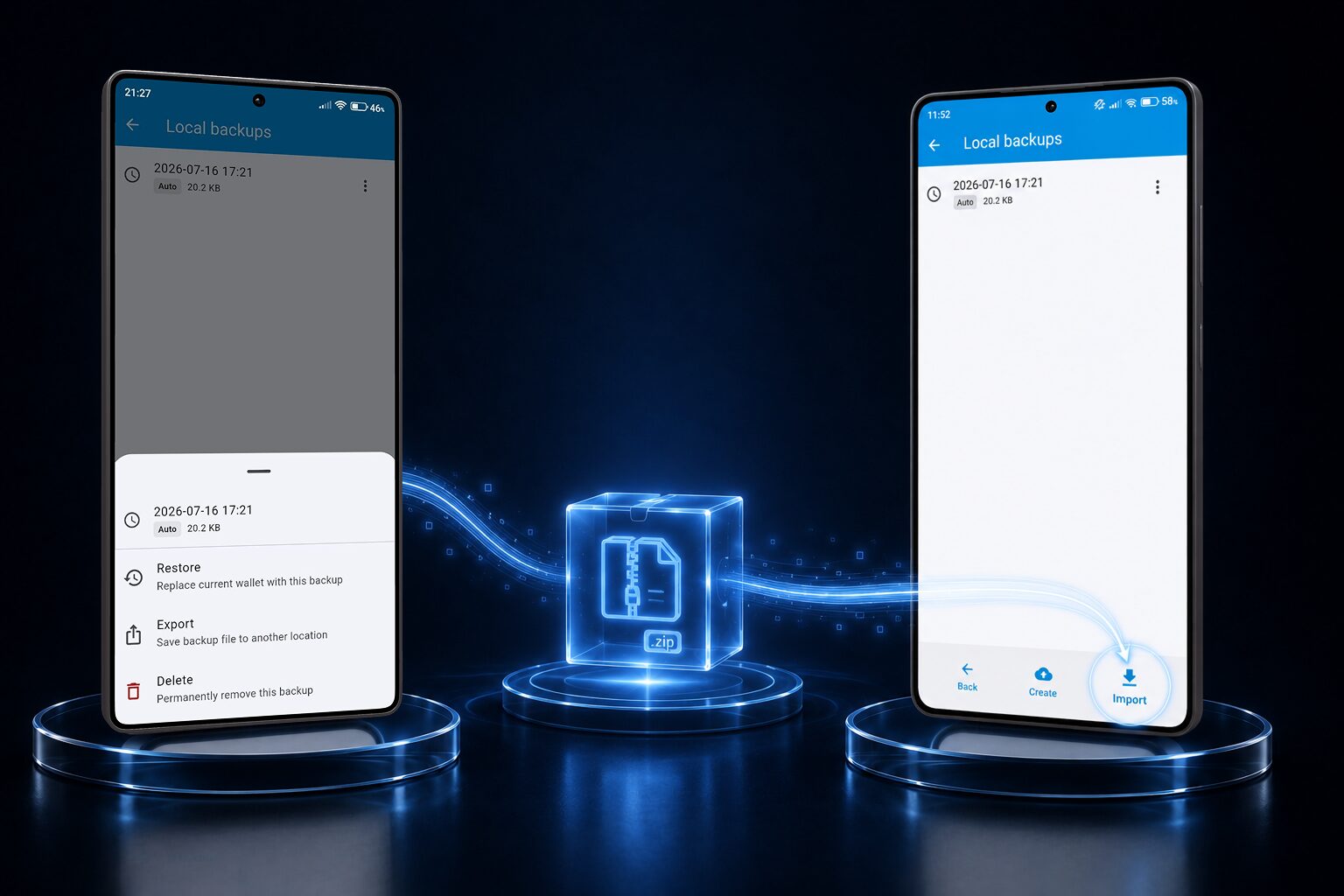
O dia do telefone novo é empolgante, até você se lembrar que todas as suas senhas vivem em um app que — por design — não sincroniza automaticamente com nada. Esse é o compromisso do qual falamos bastante: sem conta na nuvem significa sem sincronização invisível, mas também significa que nenhum servidor jamais vê o seu cofre. A boa notícia é que migrá-lo você mesmo leva apenas alguns minutos.
Passo 1: Confirme que você tem um backup recente
O IntelliWallet cria automaticamente um backup do seu cofre toda semana e o mantém no seu dispositivo. Abra o app no seu telefone antigo e vá até Backup para ver o mais recente.
- Se você tem o Premium, também pode tocar em Criar backup para fazer um novo agora mesmo, para não depender de quão antigo é o backup automático da semana passada.
- Se você está no plano gratuito, use o backup automático mais recente listado. Se ele tiver mais de alguns dias e você tiver adicionado novos itens desde então, adicione-os novamente depois de restaurar, ou considere fazer um backup manual antes de trocar de telefone.
Passo 2: Exporte o arquivo de backup
Toque no backup que você quer usar e escolha Exportar. Isso abre o menu de compartilhamento normal do seu telefone — o mesmo que todo app usa — para que você possa enviar o arquivo para onde quiser:
- Diretamente para o seu novo telefone via cabo, AirDrop ou Quick Share
- Um app de armazenamento em nuvem que você já usa e em que já confia (essa é sua escolha de armazenamento, não algo que o IntelliWallet faz automaticamente)
- Um pendrive, caso você esteja migrando entre computadores ao longo do caminho
O IntelliWallet não envia esse arquivo para lugar nenhum sozinho — exportar apenas o entrega ao menu de compartilhamento do seu telefone, e você decide para onde ele vai a partir daí.
Passo 3: Leve o arquivo até o seu novo telefone
Não importa como você o enviou no Passo 2, garanta que o arquivo de backup acabe em algum lugar que o seu novo telefone consiga abrir — o app Arquivos (iOS) ou o gerenciador de arquivos / pasta de Downloads (Android) funcionam bem.
Passo 4: Instale o IntelliWallet e abra o backup
Instale o IntelliWallet a partir da App Store ou do Google Play no novo telefone. Na primeira abertura, escolha a opção de importar um backup existente e localize o arquivo que você transferiu no Passo 3 — ou simplesmente toque no próprio arquivo de backup a partir do app Arquivos e escolha “Abrir com o IntelliWallet”.
Será solicitada a sua senha mestra — a mesma que você já usa. É ela que descriptografa o cofre; o arquivo de backup em si é inútil sem ela, e é exatamente esse o ponto.
Passo 5: Verifique tudo, depois organize
Reserve um minuto para confirmar que os seus itens e pastas estão corretos no novo telefone. Assim que tiver certeza de que tudo foi transferido corretamente, apague a cópia exportada do backup de onde você a enviou no Passo 2 (o seu app de nuvem, a pasta de downloads do seu computador, etc.) — ela continua criptografada, mas não há motivo para deixar cópias avulsas espalhadas depois que você já terminou de usá-las.
É isso — sem conta, sem servidor, sem sincronização em nuvem para configurar. Só o seu cofre, migrado deliberadamente, por você.