
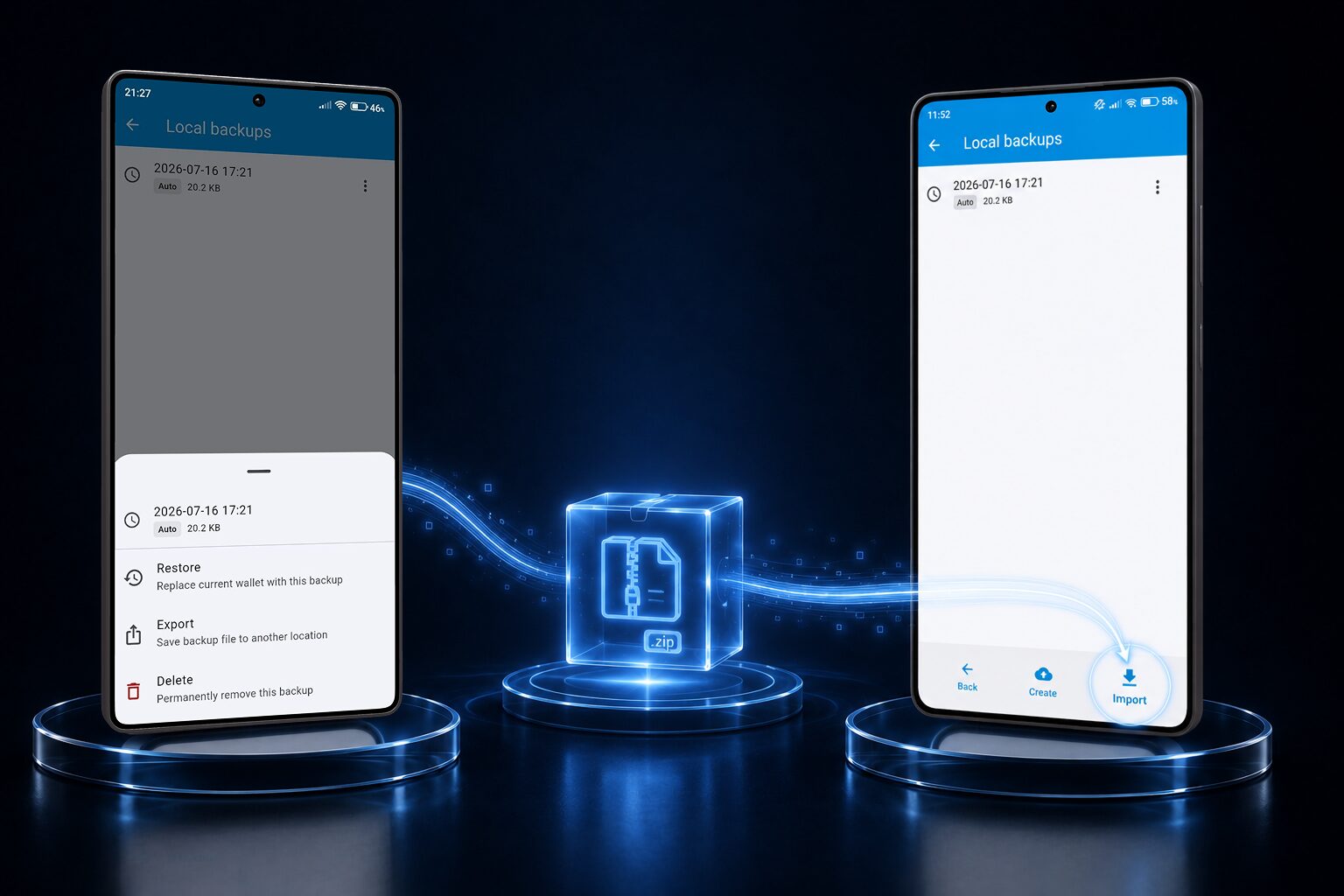
День нового телефона — это радость, вплоть до момента, когда вы вспоминаете, что все ваши пароли живут в приложении, которое — по замыслу — никуда не синхронизируется автоматически. Это тот самый компромисс, о котором мы часто говорим: отсутствие облачного аккаунта означает отсутствие невидимой синхронизации, но это также означает, что никакие серверы никогда не видят ваше хранилище. Хорошая новость в том, что перенести его самостоятельно занимает всего несколько минут.
Шаг 1. Убедитесь, что у вас есть свежая резервная копия
IntelliWallet автоматически создаёт резервную копию вашего хранилища каждую неделю и хранит её на устройстве. Откройте приложение на старом телефоне и перейдите в раздел «Резервное копирование», чтобы увидеть самую последнюю копию.
- Если у вас есть Premium, вы также можете нажать «Создать резервную копию», чтобы сделать свежую прямо сейчас, и не полагаться на то, насколько устарела автоматическая копия за прошлую неделю.
- Если вы пользуетесь бесплатной версией, используйте самую последнюю автоматическую резервную копию из списка. Если ей больше нескольких дней, а вы с тех пор добавили новые записи, добавьте их заново после восстановления или создайте одну ручную резервную копию перед сменой телефона.
Шаг 2. Экспортируйте файл резервной копии
Нажмите на резервную копию, которую хотите использовать, затем выберите «Экспорт». Откроется обычное системное меню «Поделиться» вашего телефона — то же самое, что используют все приложения, — чтобы вы могли отправить файл куда угодно:
- Напрямую на новый телефон через кабель, AirDrop или Quick Share
- В облачное хранилище, которым вы уже пользуетесь и которому доверяете (это ваш выбор хранилища, а не что-то, что IntelliWallet делает автоматически)
- На USB-накопитель, если по пути вы переносите данные между компьютерами
IntelliWallet сам по себе никуда не загружает этот файл — экспорт просто передаёт его системному меню «Поделиться» вашего телефона, а куда он попадёт дальше, решаете вы.
Шаг 3. Перенесите файл на новый телефон
Каким бы способом вы ни отправили файл на шаге 2, убедитесь, что резервная копия оказалась там, где её сможет открыть новый телефон — подойдёт приложение «Файлы» (iOS) или файловый менеджер / папка «Загрузки» (Android).
Шаг 4. Установите IntelliWallet и откройте резервную копию
Установите IntelliWallet из App Store или Google Play на новом телефоне. При первом запуске выберите опцию «Импортировать существующую резервную копию», затем найдите файл, который вы перенесли на шаге 3 — или просто нажмите на сам файл резервной копии в приложении «Файлы» и выберите «Открыть с помощью IntelliWallet».
У вас запросят мастер-пароль — тот же самый, которым вы уже пользуетесь. Именно он расшифровывает хранилище; сам файл резервной копии бесполезен без него, и именно в этом весь смысл.
Шаг 5. Проверьте всё и приберитесь
Уделите минуту, чтобы убедиться, что ваши записи и папки на новом телефоне выглядят правильно. Как только вы убедитесь, что всё перенеслось корректно, удалите экспортированную копию резервной копии оттуда, куда вы её отправили на шаге 2 (из облачного приложения, папки загрузок компьютера и так далее) — она по-прежнему зашифрована, но нет причин оставлять случайные копии разбросанными после того, как они вам больше не нужны.
Вот и всё — никакого аккаунта, никакого сервера, никакой облачной синхронизации настраивать не нужно. Просто ваше хранилище, перенесённое осознанно, вами самими.