
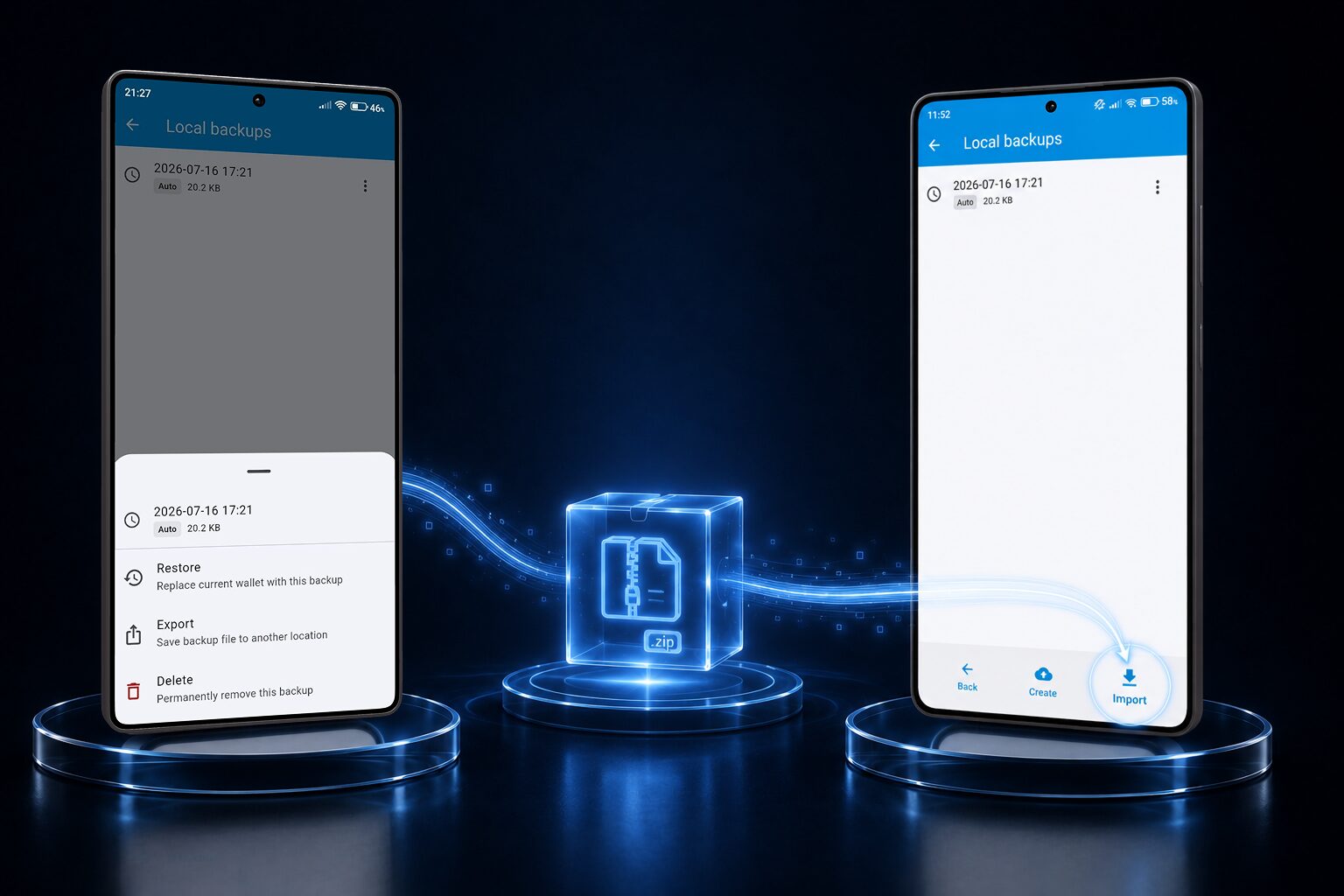
День нового телефону — це захопливо, аж доки ви не згадаєте, що всі ваші паролі живуть у застосунку, який — за задумом — не синхронізується автоматично нікуди. Це той компроміс, про який ми часто говоримо: відсутність хмарного облікового запису означає відсутність непомітної синхронізації, але також означає, що жодні сервери ніколи не бачать вашого сховища. Хороша новина в тому, що самостійне перенесення займає лише кілька хвилин.
Крок 1: переконайтеся, що у вас є свіжа резервна копія
IntelliWallet автоматично створює резервну копію вашого сховища щотижня і зберігає її на вашому пристрої. Відкрийте застосунок на старому телефоні й перейдіть у розділ Резервне копіювання, щоб побачити найновішу з них.
- Якщо у вас є Premium, ви також можете натиснути Створити резервну копію, щоб зробити свіжу просто зараз, і не покладатися на те, наскільки старою є автоматична копія за минулий тиждень.
- Якщо у вас безкоштовний план, скористайтеся найновішою автоматичною резервною копією зі списку. Якщо вона старша за кілька днів і ви з того часу додали нові записи, додайте їх знову після відновлення, або зробіть одну ручну резервну копію перед тим, як перейти на новий телефон.
Крок 2: експортуйте файл резервної копії
Торкніться резервної копії, яку хочете використати, і оберіть Експорт. Це відкриє звичайне вікно «поділитися» вашого телефона — те саме, яким користується кожен застосунок — тож ви можете надіслати файл куди завгодно:
- Безпосередньо на новий телефон через кабель, AirDrop або Quick Share
- Застосунок хмарного сховища, якому ви вже користуєтесь і довіряєте (це ваш вибір сховища, а не щось, що IntelliWallet робить автоматично)
- USB-накопичувач, якщо ви переходите через комп’ютери по дорозі
IntelliWallet сам по собі нікуди не завантажує цей файл — експорт просто передає його вікну «поділитися» вашого телефона, а далі ви самі вирішуєте, куди він піде.
Крок 3: перенесіть файл на новий телефон
Яким би способом ви не надіслали файл у Кроці 2, переконайтесь, що резервна копія опиниться там, де новий телефон зможе її відкрити — застосунок «Файли» (iOS) чи файловий менеджер / папка «Завантаження» (Android) — обидва варіанти підійдуть.
Крок 4: встановіть IntelliWallet і відкрийте резервну копію
Встановіть IntelliWallet з App Store або Google Play на новому телефоні. При першому запуску оберіть опцію імпортувати наявну резервну копію, а потім знайдіть файл, який ви перенесли у Кроці 3 — або просто торкніться самого файлу резервної копії в застосунку «Файли» й оберіть «Відкрити за допомогою IntelliWallet».
Вас попросять ввести мастер-пароль — той самий, яким ви вже користуєтесь. Саме він розшифровує сховище; сам файл резервної копії без нього марний — і це саме та ідея, заради якої все й задумано.
Крок 5: перевірте все, а потім приберіть за собою
Приділіть хвилину, щоб переконатися, що ваші записи й папки виглядають правильно на новому телефоні. Коли впевнитесь, що все перенеслося коректно, видаліть експортовану копію резервного файлу звідусіль, куди ви її надсилали в Кроці 2 (ваш хмарний застосунок, папка завантажень на комп’ютері тощо) — вона все ще зашифрована, але немає сенсу залишати випадкові копії розкиданими, коли вони вам більше не потрібні.
Ось і все — жодного облікового запису, жодного сервера, жодної хмарної синхронізації для налаштування. Просто ваше сховище, перенесене свідомо, вами самими.